
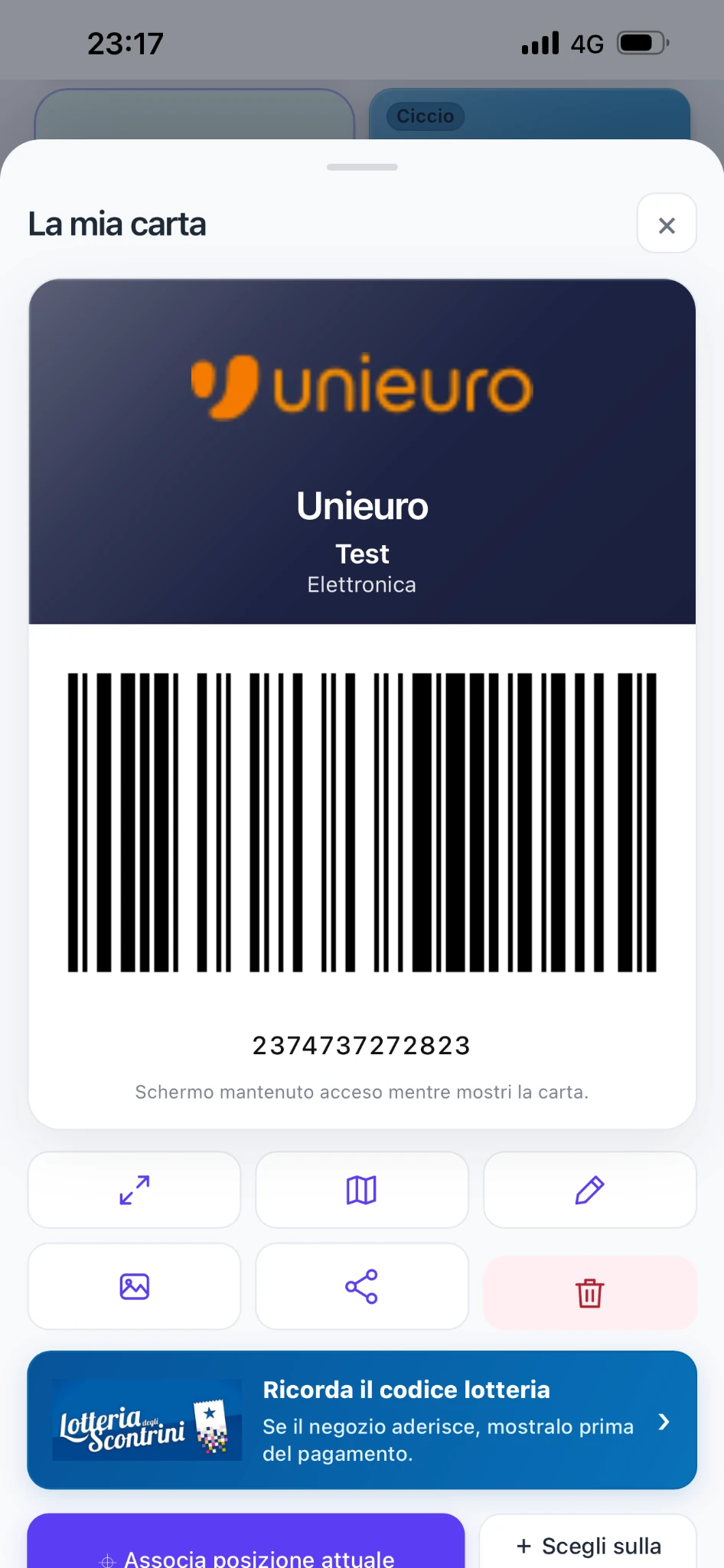
Una foto può diventare una carta salvata
Se hai conservato il codice della tessera in uno screenshot o in una foto, puoi usarlo come punto di partenza. Fi-Card permette di importare un’immagine e leggere il codice a barre, con il riconoscimento del testo come supporto.
L’importazione riguarda la carta che stai aggiungendo. Non è un trasferimento dell’account da un altro servizio e non recupera automaticamente tutte le tessere presenti in un’altra app.
Come importare una tessera da uno screenshot
- Apri Aggiungi carta. Scegli l’importazione da immagine e seleziona la foto o lo screenshot dal telefono.
- Inquadra il codice. Se l’immagine contiene molti elementi, usa il ritaglio per concentrarti sul codice a barre e sul numero della tessera.
- Verifica la lettura. Confronta il codice proposto con quello nell’immagine o sulla tessera originale. Controlla anche il brand e i dati della carta.
- Salva e prova ad aprire la carta. Controlla che il codice mostrato sia leggibile. Ripeti la procedura per le altre tessere.
Il riconoscimento può sbagliare, soprattutto con immagini sfocate o codici tagliati. La conferma del codice è un passaggio importante.
Se il codice non viene letto
Prova con l’immagine originale, evitando screenshot ulteriormente compressi o ridimensionati. Il codice deve essere completo, con un po’ di spazio libero ai lati. Se il numero è stampato sotto le barre, verifica che si legga bene.
Puoi anche scansionare la tessera fisica oppure inserire manualmente il codice. Non inventare le cifre mancanti: recuperale dalla tessera o dal servizio che l’ha emessa.
Cosa viene trasferito e cosa no
Salvare il codice sul telefono ti permette di mostrare la tessera. Non trasferisce il programma fedeltà: punti, buoni, saldo e vantaggi continuano a essere gestiti dal negozio o dal brand.
Conserva la tessera originale e verifica al punto vendita che il codice sul telefono venga accettato. Per usare vantaggi legati all’app ufficiale del brand potrebbe essere necessario continuare a utilizzare quella app.
Dopo l’importazione: negozio e backup
Puoi associare il punto vendita alla carta per ritrovarla nelle carte ordinate per distanza quando sei vicino, con la posizione attiva. Questa associazione è separata dall’importazione del codice.
Dopo aver aggiunto le tessere, apri Condivisione e backup ed esporta un backup aggiornato. Le carte sono conservate localmente: tenere una copia del file fuori dal telefono ti aiuta a recuperarle se cambi dispositivo o perdi i dati.